

对于 Obsidian 用户来说,“数字花园(Digital Garden)”不仅是知识的沉淀,更是向外输出的窗口。而在众多静态网站生成器中,Quartz 5.0 凭借极快的原生渲染速度、近乎完美的双链支持以及优雅的交互界面,成为了目前的最佳方案。
本文将为你梳理建立最新的 Quartz 5.0 站点并托管至云端的全流程。我们不谈繁琐的源码魔改与样式美化,只专注最核心的环境准备、安装步骤、GitHub 与 Cloudflare 设置,以及日常更新推送的实战指令。
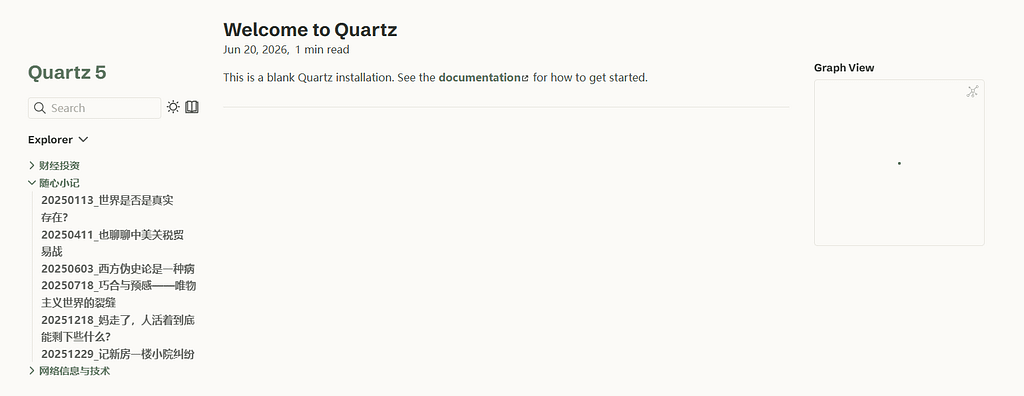
一、必备的环境支持
Quartz 5.0 基于现代前端技术栈构建,在开始安装之前,请务必确保你的电脑(或服务器)上已经完整配置了以下基础环境:
- Node.js (LTS 版本):Quartz 核心由 TypeScript 驱动,要求 Node.js 版本必须在
v18.14或以上。 - NPM / NPX:通常随 Node.js 一同自动安装,用于管理依赖包和执行 Quartz 核心脚手架命令。
- Git:用于本地内容的版本管理,以及将笔记推送到远端 GitHub 存储库。
- VS Code (选装):可用于编辑或查看项目配置文件。
二、GitHub 远端存储库准备
为了让你的数字花园能被全世界访问,我们需要先在 GitHub 建立一个用来存放代码与笔记的存储库:
- 登录 GitHub,点击右上角的
+-> New repository。 - 输入存储库名称(例如:
my-blog)。 - 重要设置 :不要勾选「Add a README file」、「.gitignore」或「Choose a license」, 必须保持存储库完全空白。
- 点击 Create repository,并复制该存储库的 Git 网址(例如:
[https://github.com/ 你的用户名 /my-blog.git](https://github.com/ 你的用户名 /my-blog.git))。
三、本地架设与初始化安装
打开终端(Windows 用户强烈建议使用 PowerShell),按顺序执行以下命令完成本地建置:
Step 1. 克隆官方核心仓库
找一个合适的本地目录(例如 G:\git\),将 Quartz 官方的空白模板仓库克隆到本地,并进入该文件夹:
PowerShell
git clone https://github.com/jackyzha0/quartz.git
cd quartz
Step 2. 安装项目依赖
利用 npm 安装项目运行所必须的基础依赖包:
PowerShell
npm i
Step 3. 运行初始化脚手架
使用内置的交互式脚手架初始化你的数字花园。这一步会引导你进行站点绑定:
PowerShell
npx quartz create
请根据终端弹出的提示进行如下选择:
- 选择 Empty Quartz(构建全新的空白站点)。
- 在选择笔记连接方式时,选择 Symlink(软链接模式,最推荐,能让你在原 Vault 写作的同时实时同步,无需手动复制文件)。
- 依提示输入或粘贴你本地 Obsidian 库(Vault)的绝对路径。
Step 4. 自动补齐模板插件 (5.0 关键新增)
为了确保系统核心组件和官方默认插件能够正常工作,在构建前需要运行以下命令,自动安装脚手架引用的所有依赖:
PowerShell
npx quartz plugin install --from-config
Step 5. 关联到你的 GitHub 远端存储库
将本地初始化好的 Quartz 目录与刚才在 GitHub 建立的空白存储库进行绑定并初次推送:
PowerShell
git remote set-url origin [ 你刚才复制的 GitHub 存储库网址]
git branch -M main
git push -u origin main
四、Cloudflare Pages 自动化托管配置
Cloudflare Pages 提供完全免费且速度极快的静态网站托管,与 GitHub 的联动极为无缝。配置完成后,只要 GitHub 有代码推送,它就会自动在云端编译并更新网站:
- 登录 Cloudflare 仪表板,导航至 Compute (Workers & Pages) -> Pages。
- 点击 Connect to Git(连接到 Git),并选择你的 GitHub 帐户。
- 在存储库列表中,选择你刚才建立的存储库,点击 Begin setup。
- 关键构建设置项目(请务必严格填写)
参考官方网站:Quartz Hosting Guide
| Configuration option | Value |
|---|---|
| Production branch | v5 |
| Framework preset | None |
| Build command | npx quartz plugin install && npx quartz build |
| Build output directory | public |
- 点击 Save and Deploy(保存并部署)。此时 Cloudflare 会开始第一次线上构建,完成后就会提供给你一个免费的
*.pages.dev网址。
五、日常写作:本地预览与“三步推送指令”
当你在 Obsidian 中撰写、修改或删除了笔记,想要同步推送到网络上的数字花园时,流程非常简单:
1. 本地预览(选做)
在正式推送前,如果你想在本地检查双链或排版是否正常,可以在 quartz/ 目录下分步执行以下命令启动本地服务器:
PowerShell
# 步骤一:彻底清除本地旧缓存(专治各种本地快取不更新的疑难杂症,这一条不同版本可能执行不成功,直接执行下一条就行)npx quartz create --action clean

# 步骤二:启动本地预览服务器
npx quartz build --serve
启动后打开 http://localhost:8080 即可实时预览。
2. 自动化推送发布(必做)
确认无误后,只需在本地电脑的 quartz/ 目录下执行简单的 三步 Git 同步指令 即可完成发布:
PowerShell
# 步骤 1:将本地所有修改和新笔记存入暂存区
git add .

# 步骤 2:提交更改并附带日志说明(双引号内的文字可自订)git commit -m "更新博文内容"

# 步骤 3:推送到 GitHub 远端仓库
git push origin main
执行完这三步后,你就可以关掉终端了。GitHub 收到你的更新推送后,会立刻触发 Cloudflare Pages 在后台自动帮你打包,1~2 分钟内 你的数字花园就会在线上自动更新完成!
六、推送博文操作与注意事项
1.obisidian 设置中,新建笔记的存放位置建议放在根目录下可以单独设立一个目录比如“附件”,有利于整体打包上传。
2. 需要打包的栏目从 obsidian 目录中复制出来,放到 quartz\content 目录下,然后执行命令“npx quartz build –serve”就会生成预览,html 文件在 quartz 的 public 目录下,可用于静态网站空间使用。
3. 关于域名设置问题,打开你本地的 quartz.config.ts 文件,找到 configuration: 下面的 baseUrl 这一行(它默认可能是 “jackyzha0.github.io/quartz” 或者类似的带小尾巴的地址)。将它精准修改为你自己的独立域名,且后面绝对不要带任何斜杠和尾巴。类似如下:baseUrl: “blogex.ping.us.kg”, 因为静态网站使用的是固定链接,如果这个网址设置错误,会导致主页能打开,博文打不开显示 404 错误。
4.obsidian 的数据库目录可以放置在 onedrive 的网盘里,能实现网络实时储存、下载和更新。
结语: 只要配置好这套自动化工作流,日常发布就变成了简单的 Git 三步命令。你只需专心在 Obsidian 中产出知识,剩下的编译、构建和分发工作通通交给 GitHub 与 Cloudflare 即可!
以上由 AI 模型帮助整理,可能存在缺漏,随着版本更新,也可能出现新状况,可以配合 AI 模型去寻找解决的办法。